Hay veces que debido a que no disponemos de nuestra distribución Ubuntu, Windows o cualquier otro sistema operativo en ese momento, no podemos realizar ciertas tareas, instalándolo en un pendrive lo podremos llevar siempre a mano.
Para ello necesitamos del programa VMWare Workstation, la iso a instalar y como no, nuestro pendrive.
Crearemos una maquina virtual, en un principio nos da igual las características de la misma, pues no haremos uso de ella después de la instalación.
Una vez creada la máquina virtual accederemos a los ajustes de la misma.
Marcaremos el disco duro (Hard Disk) y lo eliminamos.
Y si no hemos cambiado la opción al crear la máquina de seleccionar una imagen iso para instalar el Sistema Operativo lo haremos ahora. Salvamos.
Una vez echo esto (no tenemos que tener disco duro o incluso podríamos haberlo dejado, pero para evitar equivocaciones) iniciamos la máquina.
Una vez cargado el sistema operativo introduciremos el pendrive si no lo teníamos ya conectado.
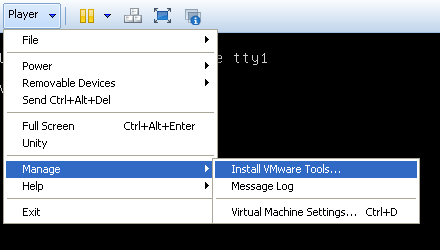
Una vez conectado, este estará disponible para el sistema operativo fisico, pero no para el virtual, así que para ello lo conectaremos mediante "VM -> Removable Devices -> Nombre del dispositivo conectado -> Connect (Disconect from host)".
Una vez echo esto el pendrive ya estará disponible para ser utilizado como disco duro, solo habrá que seleccionarlo una vez llegado al particionado del disco duro para la instalación del sistema operativo.
Una vez finalizada la instalación del sistema operativo procedemos a extraer el pendrive y eliminar la máquina virtual pinchando en ella y seleccionando "Manage -> Delete from Disk".
 Trasteando con vmware workstation puede ser que nos cause a algún error interno de la máquina física, la virtual se apaga inesperadamente o cuando apagas e intentas volver a iniciarla nos da un error "Unable to change virtual machine power state: Internal error". No hay preocuparse, no hemos perdido la máquina ni hay que reinstalar. Para solucionarlo iniciaremos un terminal